





WiFi de invitados – Centro de Formación Somorrostro
1. Conexión a la red WiFi
Para utilizar el servicio WiFi para invitados, abra la configuración WiFi de su dispositivo y conéctese a la siguiente red inalámbrica:
SSID: SOMORROSTRO
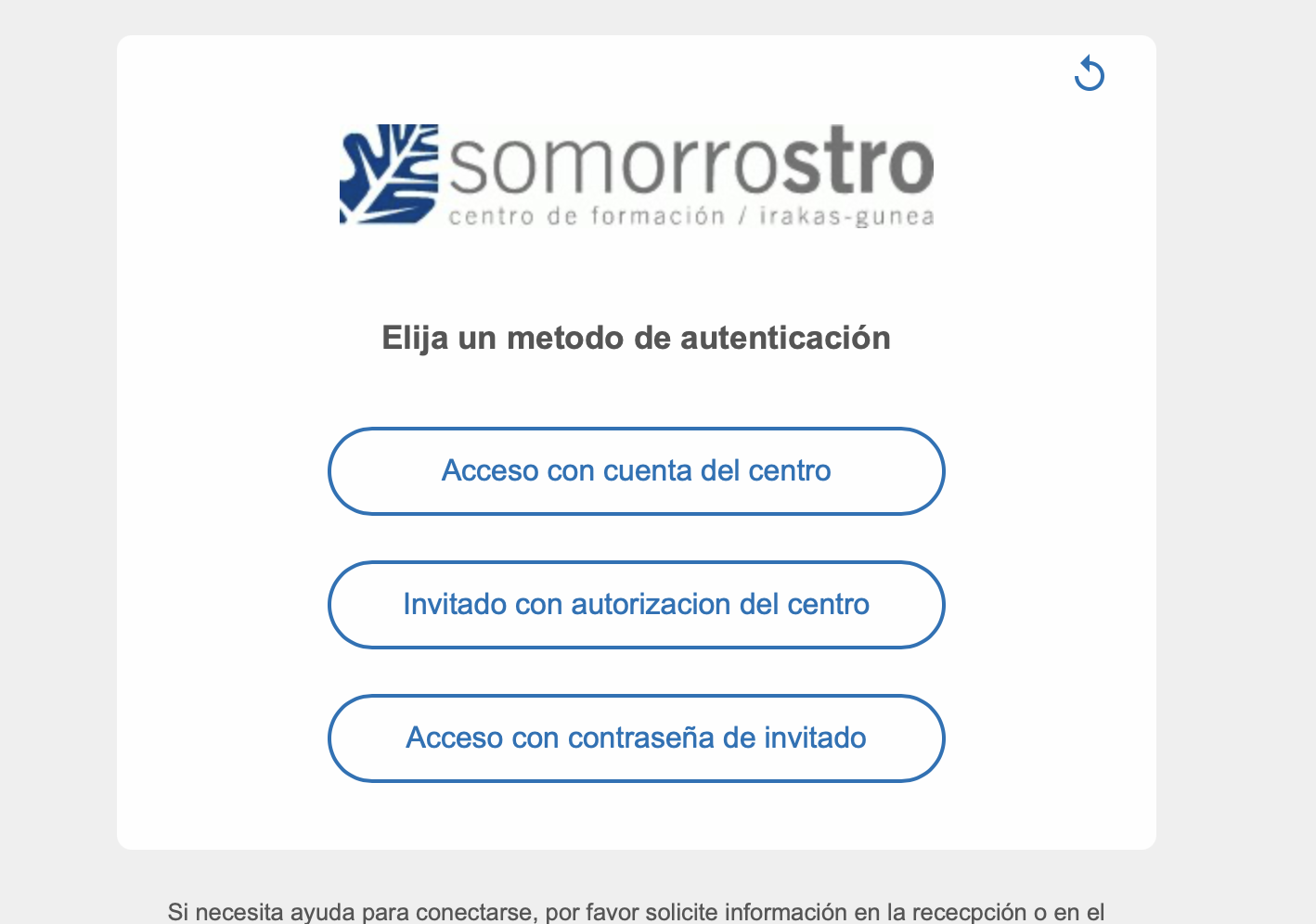
Una vez conectado, se abrirá automáticamente el portal de acceso. En él deberá elegir uno de los tres métodos de autenticación disponibles, según el tipo de usuario.
2. Elegir el método de acceso
El portal ofrece tres posibilidades:
Acceso con cuenta del centro
Para usuarios que disponen de una cuenta del Centro de Formación Somorrostro. Solo pueden utilizarse cuentas @somorrostro.com o @somo.eus.
Invitado con autorización del centro
Para visitantes que necesitan que una persona del centro autorice su acceso. El invitado deberá indicar su correo electrónico y el correo de la persona del centro que actuará como sponsor.
Acceso con contraseña de invitado
Para visitantes a los que el centro haya facilitado previamente una contraseña de acceso.
Importante: después de acceder mediante cualquiera de los tres procedimientos se mostrará el aviso de uso de la red. Es necesario aceptarlo para continuar.
3. Acceso con cuenta del centro
Seleccione «Acceso con cuenta del centro».
Introduzca el usuario y la contraseña correspondientes a su cuenta del centro. Recuerde que este método solamente admite cuentas @somorrostro.com o @somo.eus.
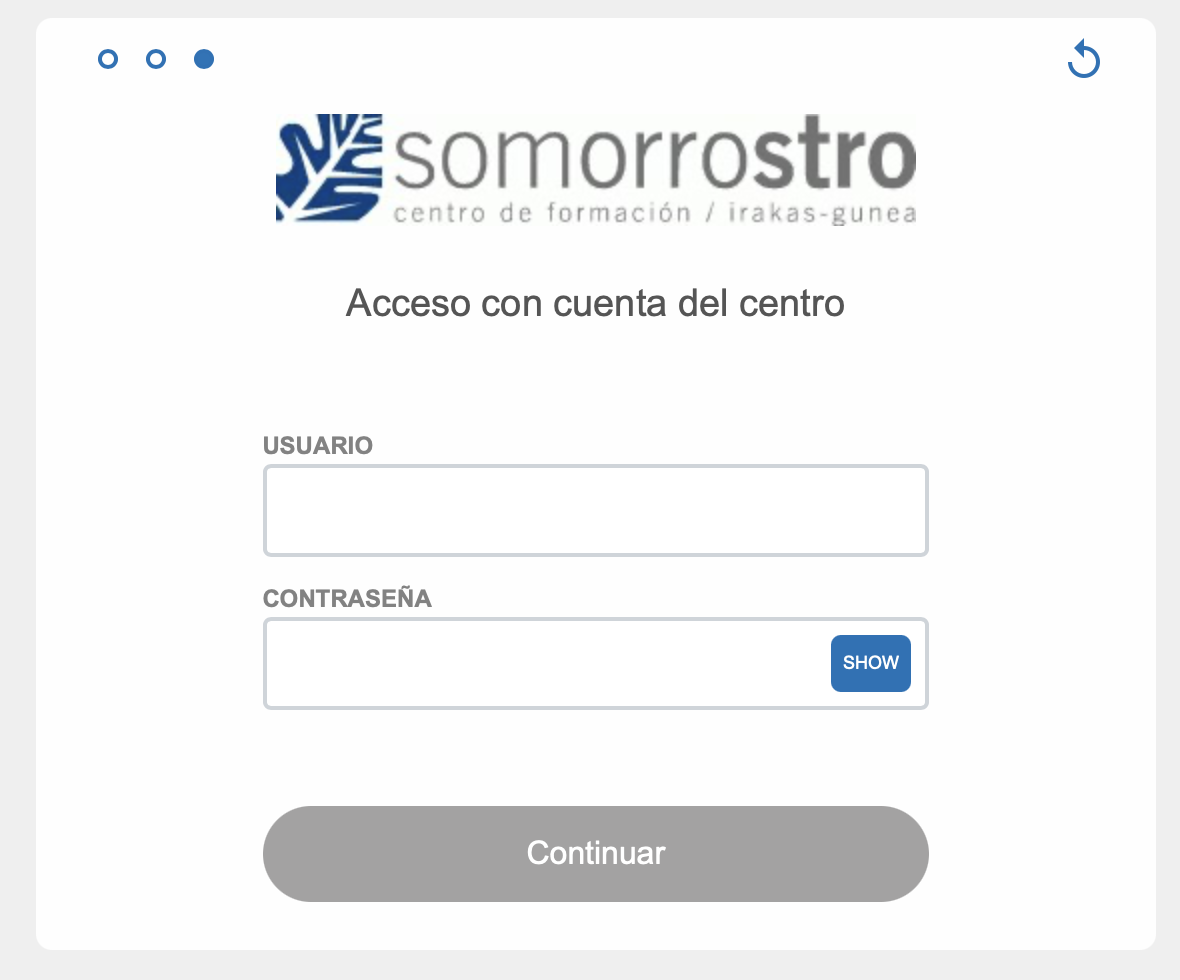
Pulse «Continuar», revise el aviso de uso y acéptelo. Una vez validadas las credenciales, el dispositivo tendrá acceso a la red.
4. Invitado con autorización del centro
Seleccione «Invitado con autorización del centro».
Introduzca:
- El correo electrónico del invitado.
- El correo electrónico de la persona del centro que va a autorizar el acceso (sponsor).
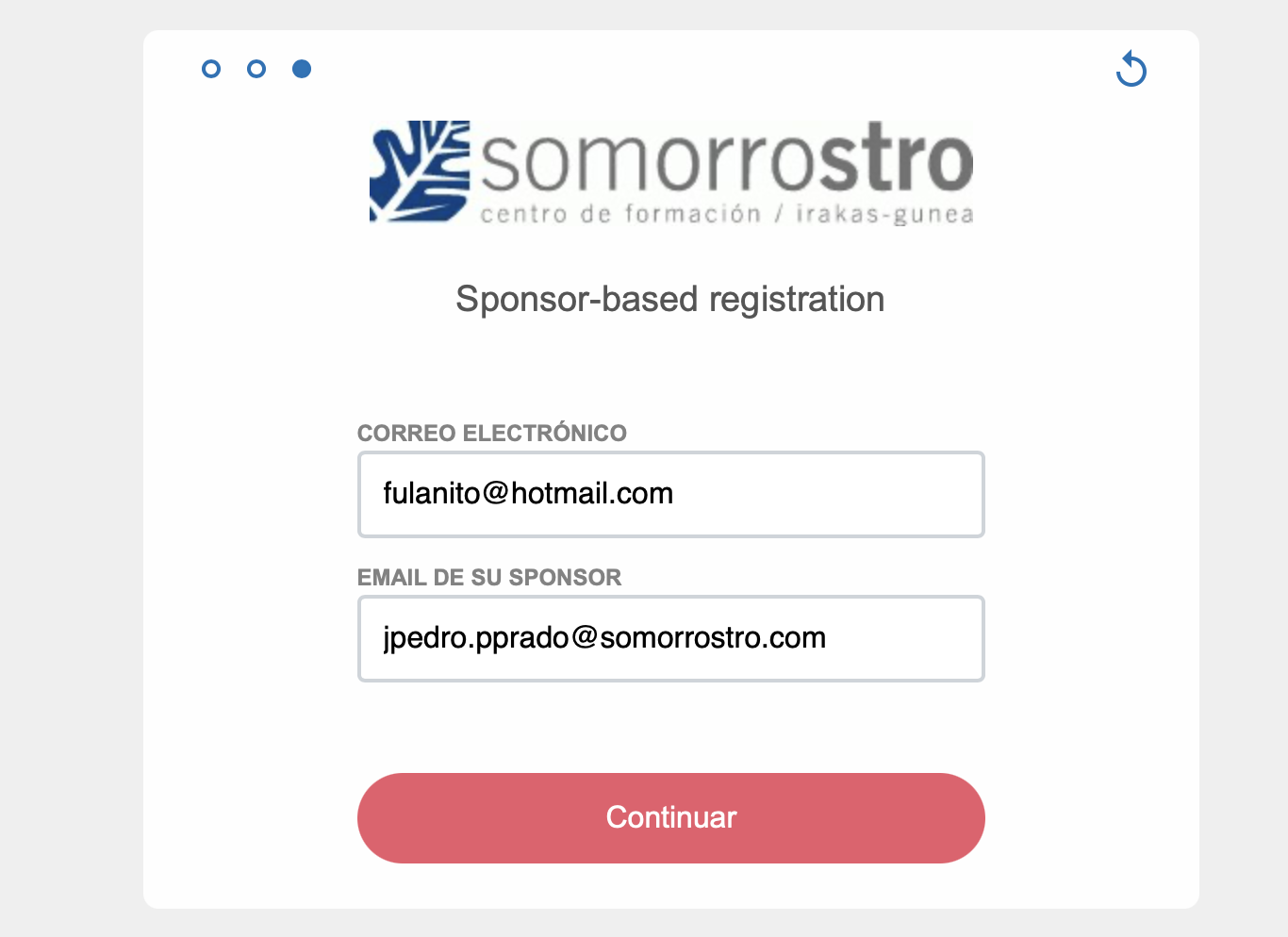
Pulse «Continuar».
En el dispositivo del invitado aparecerá una pantalla indicando que el registro está pendiente de aprobación.
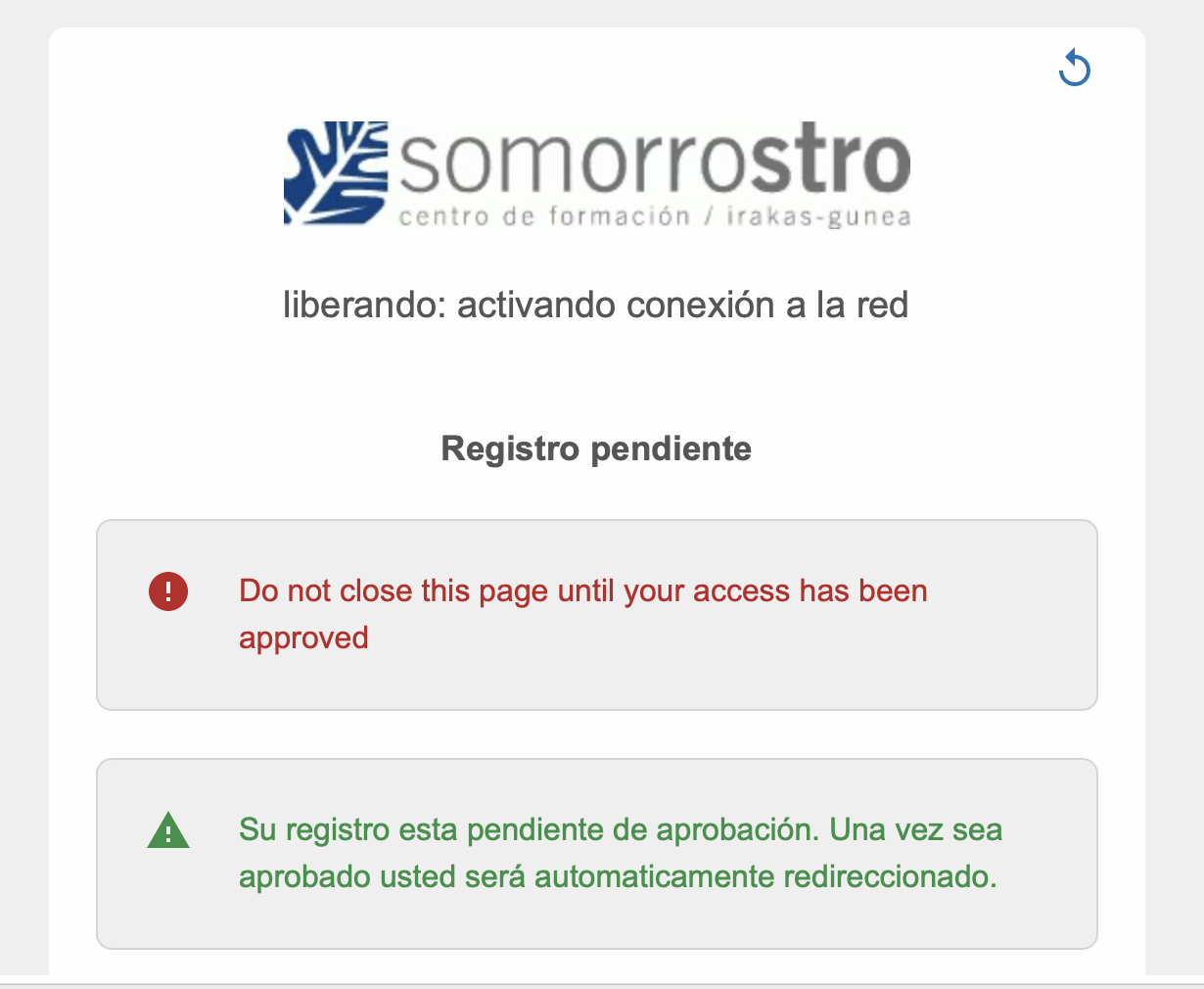
Importante: el invitado no debe cerrar esta página mientras espera la autorización.
4.1. Autorización por parte del sponsor
La persona indicada como sponsor recibirá un correo electrónico con la solicitud de acceso del invitado.
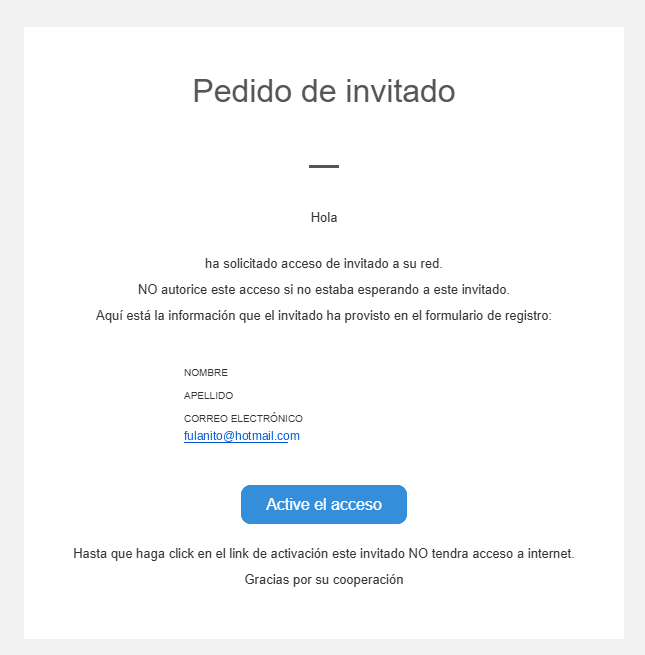
El sponsor debe comprobar que reconoce la solicitud y pulsar «Active el acceso».
Se abrirá una página confirmando que el acceso del invitado ha sido concedido.
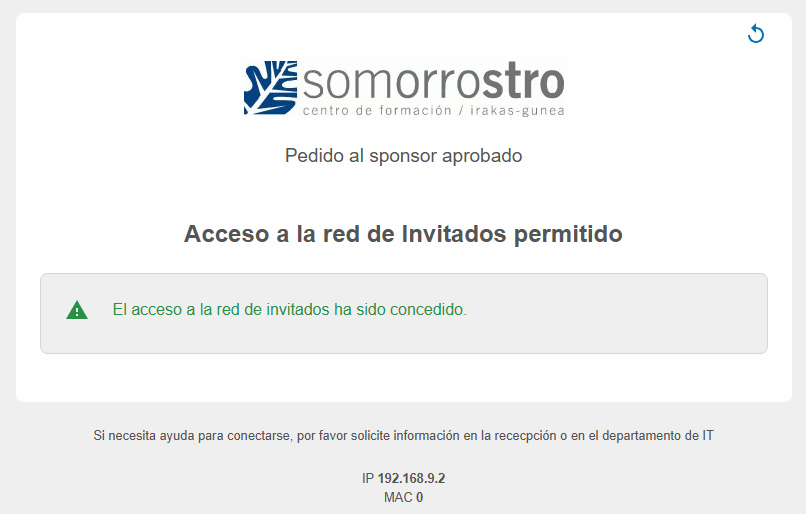
Una vez autorizado, el invitado recibirá además un correo electrónico con sus propias credenciales para acceder al portal de gestión de dispositivos.
Este portal permite al invitado consultar y gestionar los dispositivos que haya registrado para utilizar la WiFi de invitados. Es recomendable conservar ese correo mientras necesite utilizar el servicio.
4.2. Activación del acceso del invitado
Mientras tanto, el dispositivo del invitado detectará automáticamente que su solicitud ha sido aprobada y comenzará a habilitar el acceso a la red.
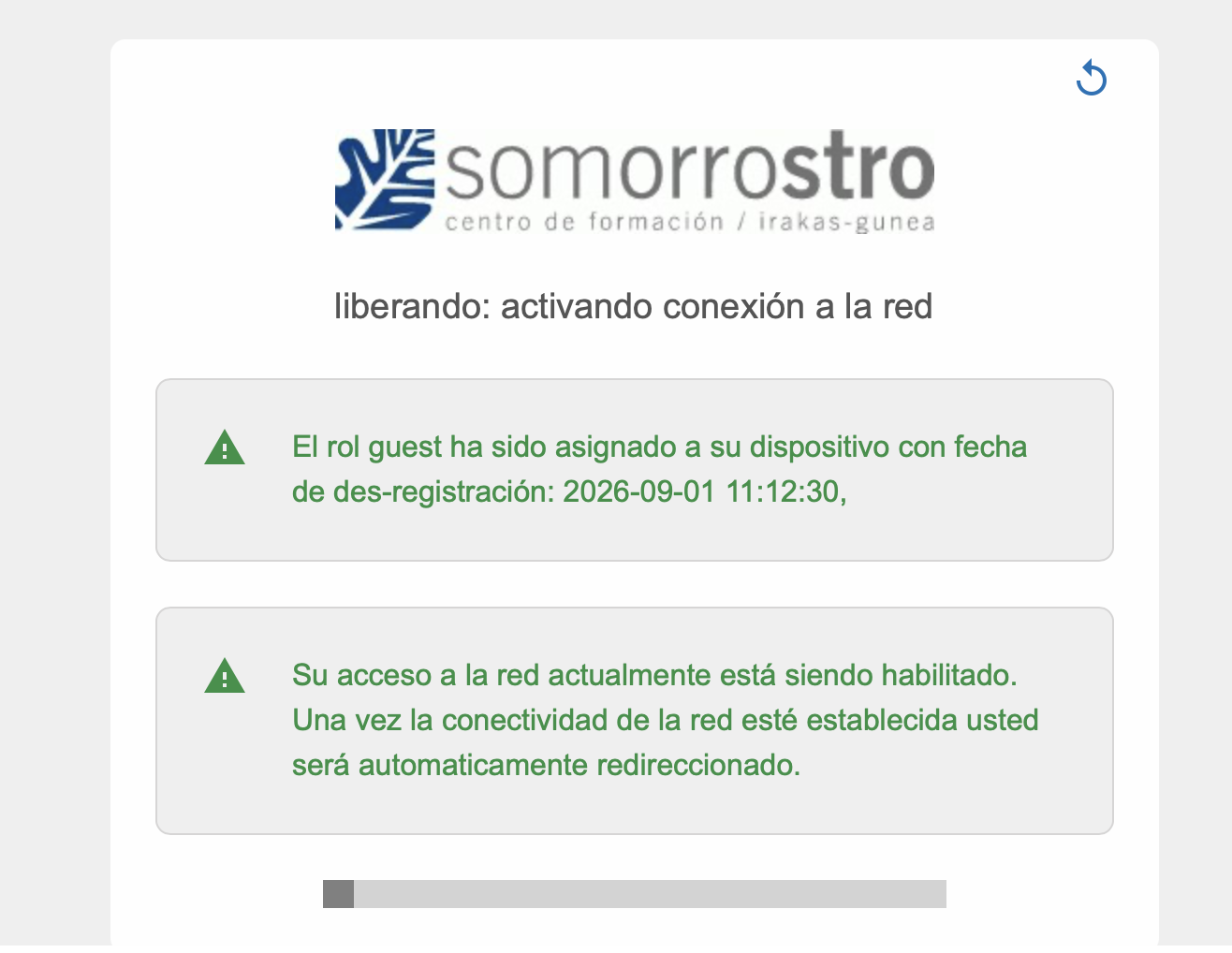
No es necesario volver a introducir los datos. Una vez establecida la conectividad, el usuario será redirigido automáticamente.
5. Acceso con contraseña de invitado
Seleccione «Acceso con contraseña de invitado».
Introduzca la contraseña que le haya facilitado el centro.
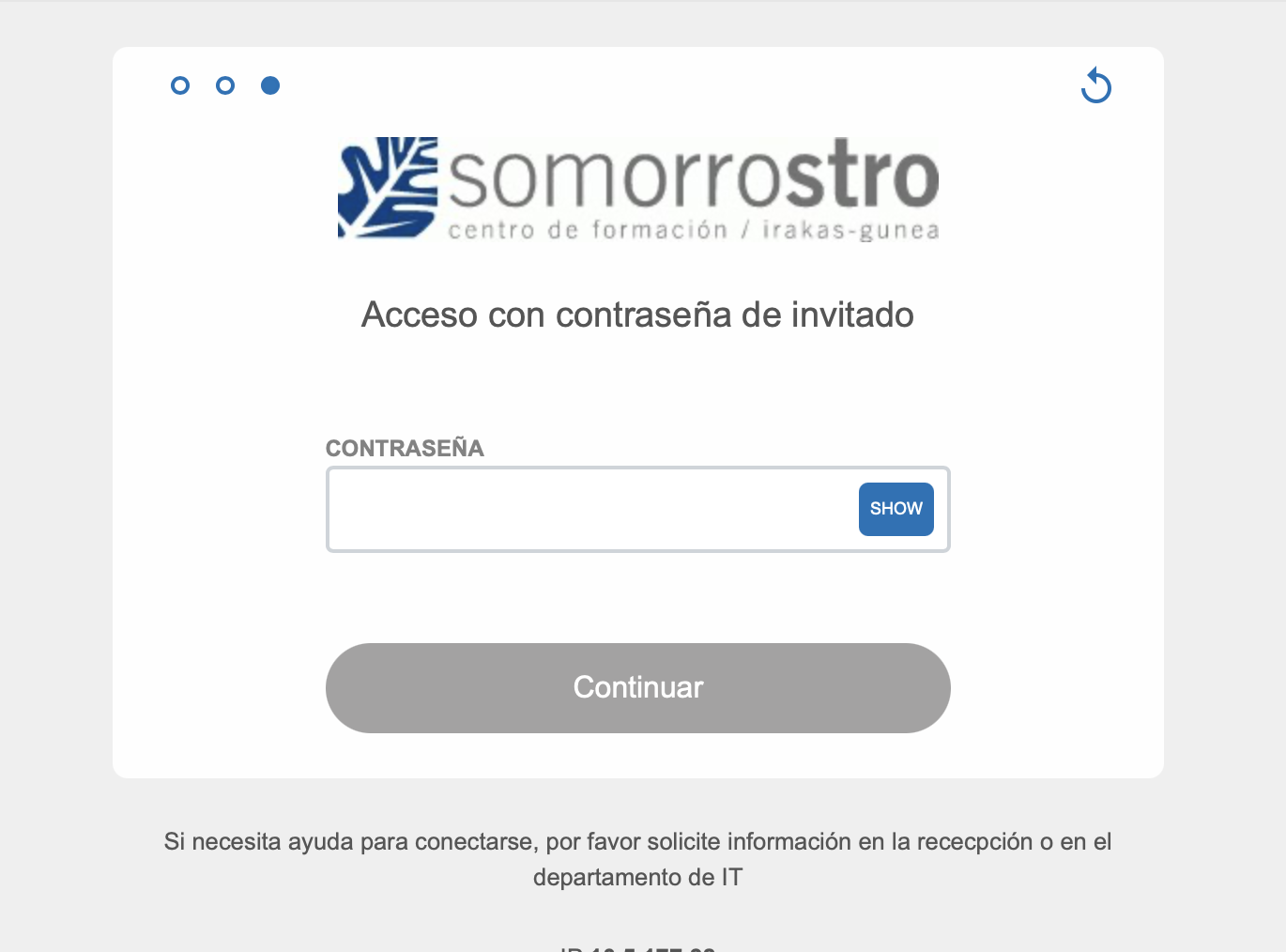
Pulse «Continuar», revise el aviso de uso y acéptelo para obtener acceso a la red.
6. Si tiene problemas para conectarse
Compruebe que su dispositivo continúa conectado a la red WiFi SOMORROSTRO y que los datos introducidos son correctos.
Si está utilizando el acceso mediante sponsor, compruebe que la persona que debe autorizarle ha recibido el correo electrónico y ha pulsado «Active el acceso».
Si necesita ayuda, solicite información en recepción o contacte con el departamento de IT.